
Tarvittavat laitteet
- Windows-tietokone, johon on ladattuna Feelmentin sovellus
- Televisio, jossa on käytössä Google TV -palvelu. Google TV -palvelun saa käyttöön näillä:
- Android TV (käyttöjärjestelmä 12 tai uudempi)
- Chromecast with Google TV
- Google TV Streamer
- Google TV Stick
Laitteiden valmistelu
- Lataa Feelmentin sovellus Windows-tietokoneelle.
- Ota Google TV -palvelu käyttöön asentamalla Google TV Streamer, Google TV Stick tai Google TV Chromecast televisioon. Jos käytössänne on Android TV, voit hypätä ohjeen seuraavaan kohtaan.
- Avaa Google TV -palvelu televisiossa.
- Lataa Feelment TV -sovellus televisioon. Lisäohjeet sovelluksen lataamiseen löytyy täältä.
Urheilulähetysten toistaminen
- Avaa televisiosta Feelment TV -sovellus.
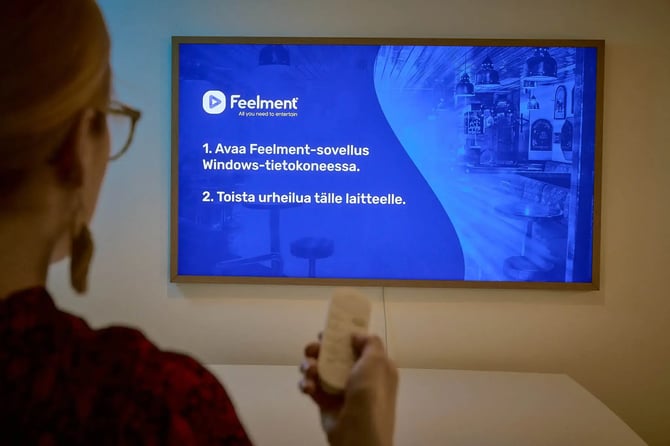
- Avaa Feelmentin sovellus tietokoneelta.
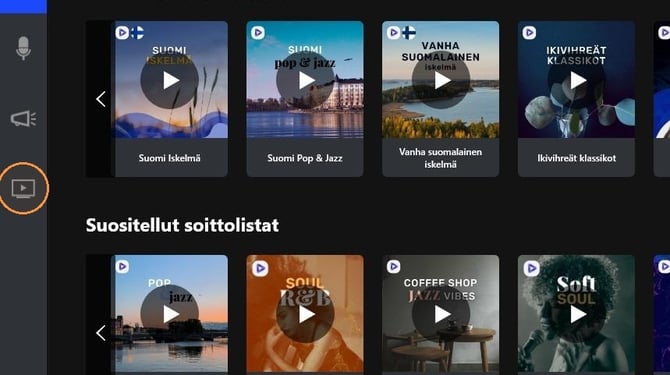
- Siirry Feelmentin sovelluksen Urheilu-näkymään klikkaamalla sovelluksen sivuvalikosta löytyvää TV:n kuvaketta.
-
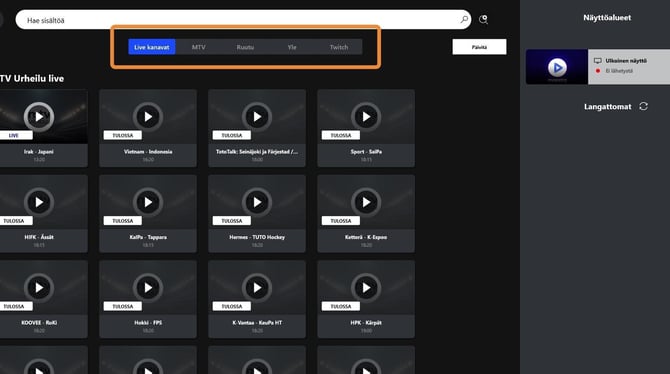
Etsi haluamasi lähetys sovelluksen yläpalkin hakukentän avulla tai siirry haluamasi palveluntarjoajan (esim. Ruutu) välilehdelle klikkaamalla sen nimeä.
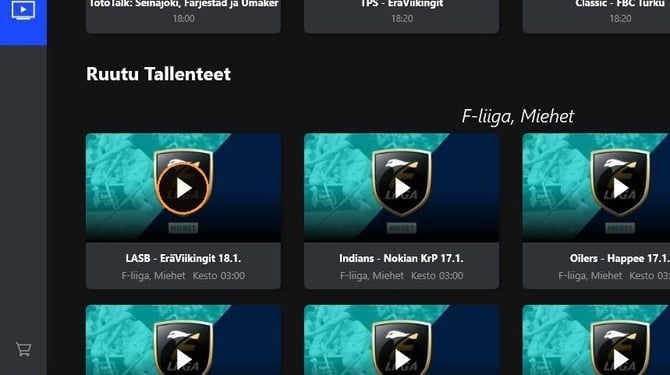
- Paina play-nappia sen lähetyksen kohdalla, jonka haluat toistaa.
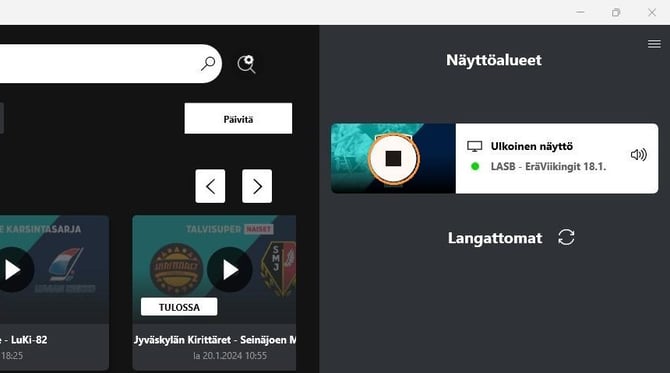
- Valitse oikea näyttö listalta. Langattoman yhteyden päässä olevat ruudut näkyvät valikon kohdassa "Langattomat näytöt". Lähetys käynnistyy.
- Näet toistossa olevat lähetykset sovelluksen oikeassa reunassa olevasta soittimesta. Jos et näe soitinta, paina sovelluksen oikeassa yläkulmassa olevaa kolmea viivaa.
- Voit lopettaa lähetyksen toistamisen klikkaamalla sen päällä olevaa stop-nappulaa.
Katso myös:
👉 Feelment ei löydä langatonta näyttöä
👉 Ääniasetukset urheilukanavien toistamiseen